
リリースノート
2026.10.27
アップデート情報(新機能・機能改善・不具合修正)
新機能
- フォーム毎に評価軸を複数設定できる機能の追加
- 評価指針項目の追加
・審査員向け個人情報マスク
・コンテンツ絞り込み検索強化
・コンテンツ一覧カスタム列表示
・フォーム内メディア挿入
- セクションへの画像挿入欄の追加
機能改善
- mimeTypeや拡張子もバリデーション対象に変更
- ヘッダー画像ののリアルタイムバリデーション処理追加
・バリデーションエラー再表示時のエラー案内表示を追加
・入力画像の保持するよう変更
・投稿画面のバリデーションメッセージを入力/選択で出し分けするよう変更
・デザイン調整
- ストレージ量グラフへのS3使用量表示、総ストレージ量の単位をMB→GBへ変更
- 各種評価関連モーダル(評価詳細・審査状況・評価リセット確認・評価指針)の重ね表示対応
- 投稿コンテンツ詳細(審査員・管理者ページ)・イベントフォームページの表示調整
- 一覧系画面のページ名末尾に「一覧」を追加、テーブルの「○件から○件まで」表示調整
- 動画・PDF変換中の表現をテキスト→サムネイルに変更
- フォーム編集画面に現在のヘッダー画像プレビューを表示
- 管理者アクセス時のロゴのリンク先をダッシュボードに変更
- 投稿画面「確認画面へ」ボタン・UIサンプルページButtonへのローディング表示追加
- エラー発生時のスクロールをフォーム編集画面以外でも動作するよう変更
- 各種文言・メッセージの調整(例:「必ず」「総」削除、「指定」→「設定」)
不具合修正
・ひらがな/カタカナのバリデーション修正
・checkbox項目追加時のエラー・max/minのpost前入力値の取得修正
・フォーム登録/編集ボタン押下失敗時の再活性化、モーダル表示の描画負荷軽減
・空セクション作成防止のバリデーション修正
・投稿詳細閲覧ページからIMAGE/FILEがDLできない不具合の修正
・フォーム編集画面の見出し項目名表示・項目初期表示(閉じた状態)の修正
・ChromeでOptionの長文がSelectから溢れる不具合、FirefoxでscoreCircleの割合が正常表示されない問題の修正
・ダッシュボードのグラフ表示期間変更ボタンが動作しない不具合の修正
・投稿後編集画面のpost前入力値の取得修正
・確認画面表示前処理の同時実行防止
詳細
複数評価軸スコアリング
イベントフォームごとに評価軸を複数設定できる機能です。各評価軸に名称と最大点数を自由に設定でき、審査員向けの評価指針(採点の考え方・基準)も合わせて記載できます。審査員は各軸ごとに点数を入力し、合計点が自動計算されます。
▶ 管理者:評価軸の設定方法
イベントフォーム一覧の「評価軸設定」アイコンをクリックすると、設定画面が表示されます。
設定画面では以下の2つを設定します。
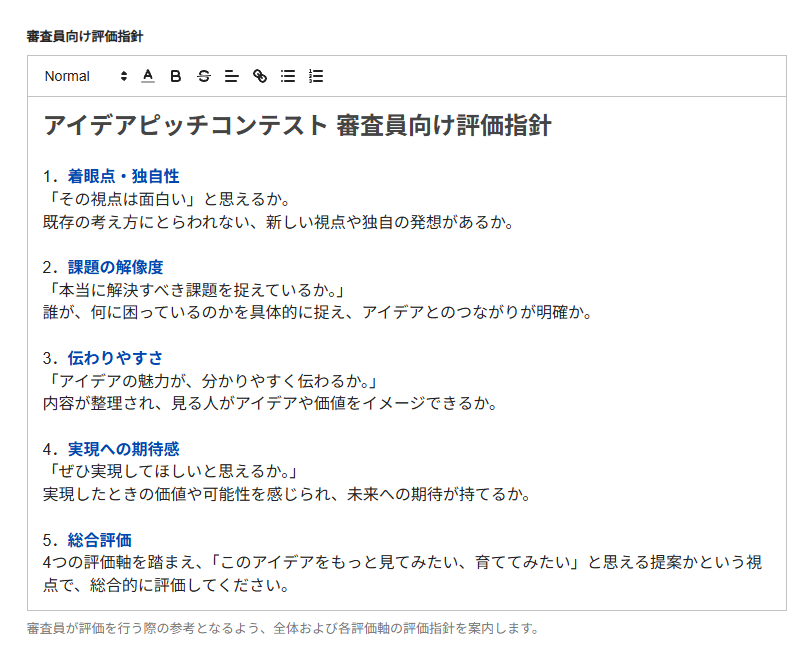
・審査員向け評価指針:審査の考え方や採点基準を自由に記載できます。審査員が評価画面上で確認できます。
・評価軸と最大点数:評価軸名と各軸の最大点数を入力します。「+評価軸の追加」ボタンで軸を追加でき、最大点数の合計が自動的に表示されます。
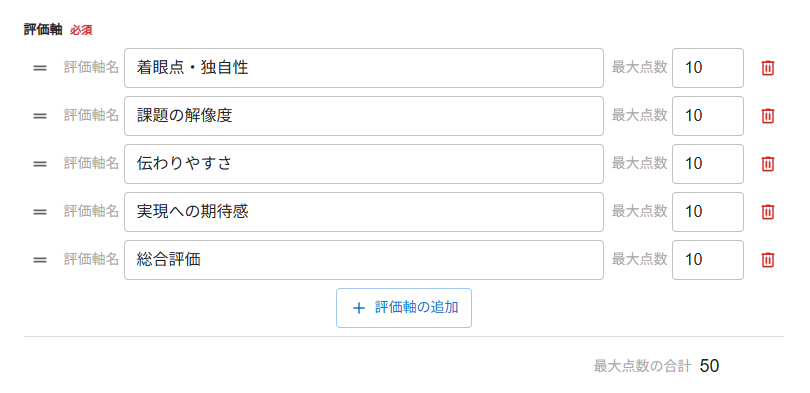
【設定例】 アイデアピッチコンテストの場合:「着眼点・独自性」「課題の解像度」「伝わりやすさ」「実現への期待感」「総合評価」各10点 x 5 → 満点50点
▶ 評価結果の確認
投稿コンテンツの詳細画面右パネルには、評価軸ごとの平均点がグラフで表示されます。「N人中N人が評価済み」のリンクをクリックすると審査状況モーダルが開き、どの審査員がどのステータスで評価したかを一覧で確認できます。
審査状況モーダルの「詳細」ボタンをクリックすると、その審査員が各評価軸につけた点数と合計点、および総評の内容を確認できます。
▶ 審査員:評価の操作方法
投稿コンテンツの詳細画面を開くと、右側の評価パネルに設定された評価軸が表示されます。各軸の点数を入力すると合計点が自動計算されます。
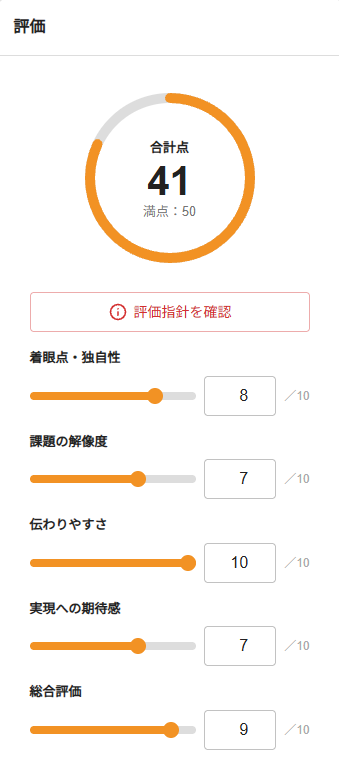
「評価指針を確認」ボタンを押すと、管理者が設定した評価指針をいつでも確認できます。
▶ 評価軸を設定しない場合
評価軸の設定を行わない場合は、「評価点」という単一軸でのスコアリングとなります。現在のご利用方法と変わりませんのでそのままご利用いただけます。なお、評価指針はこの場合でも設定・活用いただけます。
審査員向け個人情報マスク
投稿フォームの各個人情報項目について、審査員への公開・非公開を項目ごとに設定できる機能です。氏名・住所・メールアドレス・電話番号など、審査に不要な情報を審査員から隠すことで、公平な審査環境を実現します。
▶ 管理者:設定方法
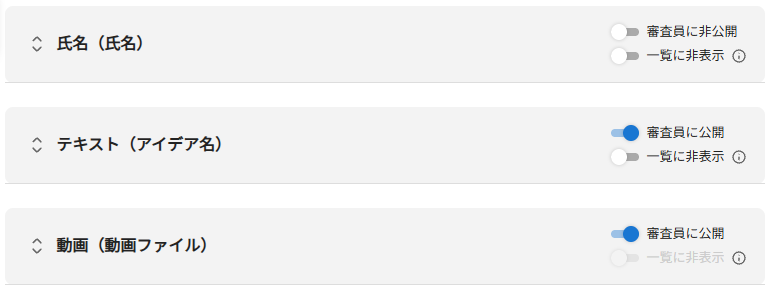
フォーム編集画面を開くと、個人情報の各項目に「審査員に公開」トグルが表示されます。
・トグルをON(青)にした項目 → 審査員の投稿詳細画面に表示されます。
・トグルをOFF(グレー)にした項目 → 審査員の画面には表示されません。
・項目ごとに個別に設定できるため、「氏名は公開・住所やメールアドレスは非公開」といった柔軟な運用が可能です。
▶ 審査員:表示のされ方
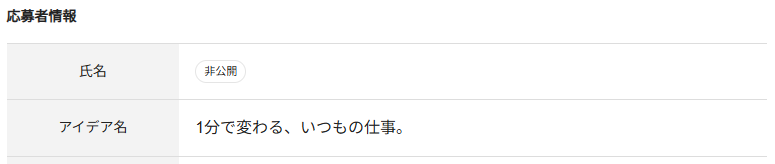
審査員が投稿コンテンツの詳細画面を開いた際、「審査員に非公開」に設定した項目は、項目名は表示されますが、入力された内容は表示されず「非公開」と表示されます。 審査員は作品情報のみを参照して採点を行うことができます。
コンテンツ絞り込み検索強化
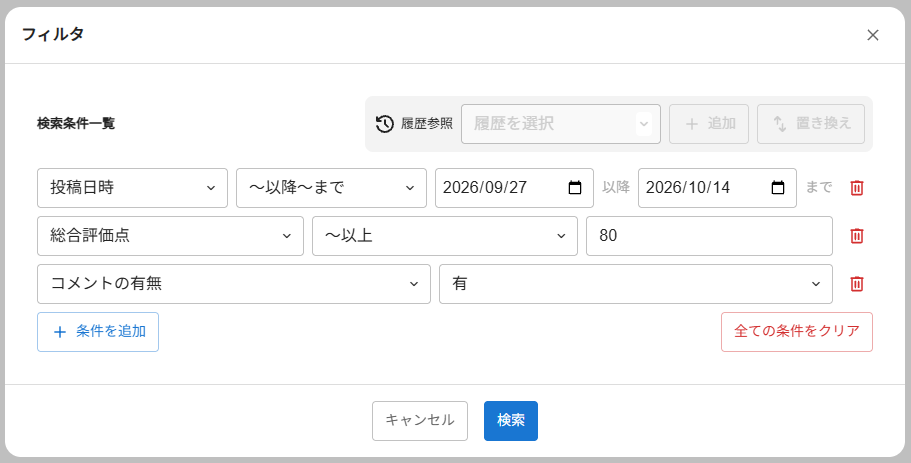
投稿コンテンツの一覧画面に「フィルタ」機能が追加されました。投稿番号・投稿日時・評価点・氏名・住所など多様な条件を組み合わせて絞り込み検索が行えます。投稿数が多いフォームでの審査運営に特に効果を発揮します。
▶ 絞り込みできる対象項目
フィルタの対象項目として、投稿番号・投稿日時・評価の有無・総合評価点などの基本情報に加え、そのフォームに設定されている入力項目や個人情報項目を選択できます。表示される選択肢はフォームの構成によって異なります。
▶ 条件の指定と組み合わせ
・選択した項目の種類に応じた条件が表示されます。数値であれば範囲指定、日時であれば期間指定など、項目ごとに適切な条件が自動で切り替わります。
・「+条件を追加」ボタンで複数条件をAND検索として組み合わせることができます。
▶ その他の便利な機能
・履歴参照:過去に使用した検索条件を保存・呼び出しができます。頻繁に使う条件セットを再利用するのに便利です。
・フィルタボタンに現在設定中の条件数がバッジ表示されるため、フィルタが適用中かひと目で確認できます。
コンテンツ一覧カスタム列表示
投稿コンテンツの一覧画面(カード表示)に、各投稿のどの項目を表示するかをフォームごとに設定できる機能です。一覧を開いただけで必要な情報をひと目で確認できるようになり、審査作業の効率が上がります。
▶ 設定方法
フォーム編集画面で、各入力項目の右側に「一覧に表示」トグルが追加されました。ONにした項目の内容が、コンテンツ一覧のカードに表示されます。
・氏名・テキスト・テキストエリアなど、表示させたい項目のトグルをON(青)にしてください。
・表示させる必要がない項目はOFF(グレー)のままにしておきます。
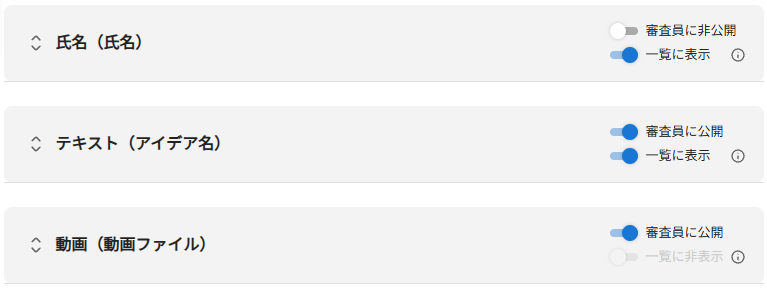
▶ 一覧での表示例
設定後、コンテンツ一覧の各カードには選択した項目の内容が表示されます。例えば「氏名」と「テキストエリア(入力欄)」を一覧に表示する設定にした場合、各カードに投稿者氏名と入力欄の記入内容が表示されます。
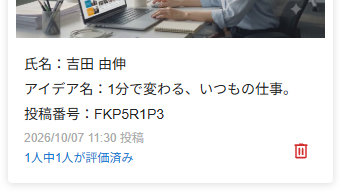
フォーム内メディア挿入
フォームの各セクションに静止画(画像)を挿入できる機能です。セクション説明文のリッチテキストエリアと組み合わせることで、文章と画像を使ったビジュアルリッチなセクションを作成できます。
▶ 設定方法
フォーム編集画面で、各フォームセクションに以下の2つのコンテンツを設定できます。
・セクション説明文:リッチテキスト形式でテキストを自由に記入できます。太字・リンク・リストなどの書式も利用可能です。
・セクション画像:「設定する」を選択すると静止画をアップロードできます。セクションごとに異なる画像を設定できます。
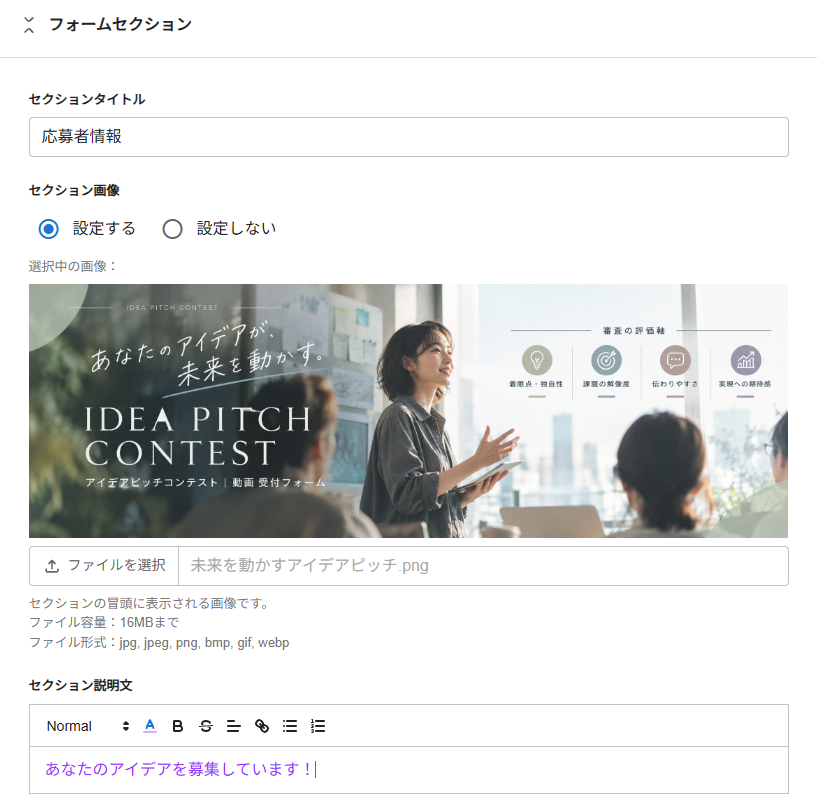
▶ 活用例
・主催者・審査員の紹介写真をセクション冒頭に掲載する
・コンテストの賞品・トロフィーの写真を掲載して応募意欲を高める
・応募条件や注意事項をビジュアルで補足説明する
テキストと画像を組み合わせることで、ランディングページのような訴求力のあるフォームを作成できます。